Muse AI Video

Ein Foto rein, ein Video mit Ton raus

Gib der Bild-zu-Video-KI ein einzelnes Bild und sie liest Tiefe, Motiv und Licht aus, um glaubwürdige Bewegung hinzuzufügen — ein sanftes Wiegen, ein sich drehender Kopf, Wolken, die hinter einer Skyline ziehen. Jedes Ergebnis kommt mit nativem Ton zurück, und jeder Clip kann weit über einen flüchtigen Moment hinausreichen, sodass aus einem Porträt oder Produktfoto ein fertiges, teilbares Video wird. Lege ein Startbild fest, füge optional ein Endbild hinzu, und das Modell füllt die Bewegung dazwischen genau so, wie du sie dir vorgestellt hast.

So funktioniert diese Bild-zu-Video-KI

Füge ein Standbild hinzu, bestimme, wie es sich bewegt, und lade einen längeren Clip herunter, der bereits nativen Ton mitbringt.

Steuere die Bewegung mit Worten

Füge dein Bild ein und tippe dann die gewünschte Bewegung ein — ein langsamer Zoom-in, ein sanfter Schwenk, ein Motiv, das den Blick hebt. Die Bild-zu-Video-KI liest deine Vorgabe und animiert das Standbild, während Gesichter und Texturen dem Originalfoto treu bleiben.

Was du steuerst

  • Treu zum Original

    Gesichter, Farben und feine Details deines Fotos bleiben erhalten, während Bewegung hinzukommt

  • Bewegungsvorgaben

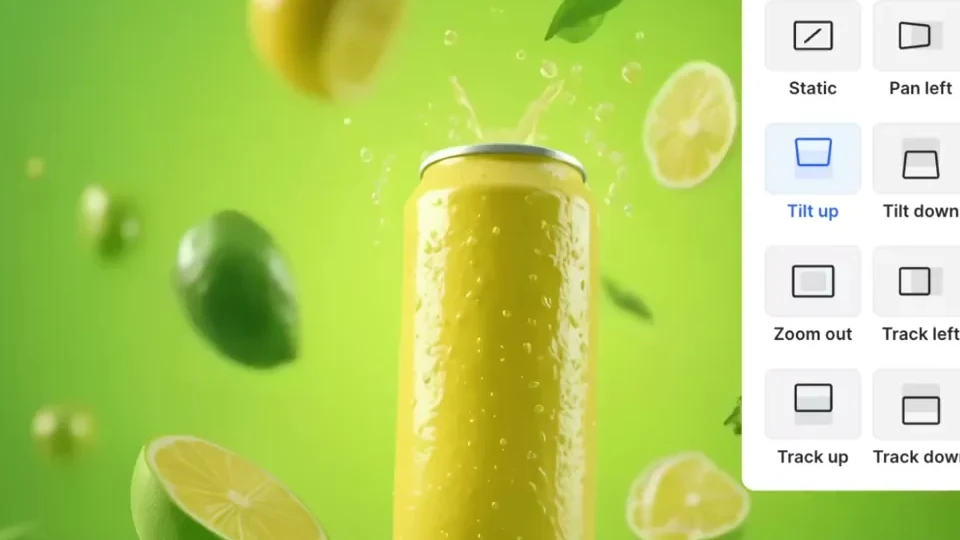
    Verlange einen Schwenk, eine Neigung, einen Zoom-in oder eine Umkreisung, und das Standbild folgt deiner Anweisung

  • Stimmung formen

    Passe Licht und Atmosphäre an, damit die animierte Aufnahme das gewünschte Gefühl trifft

Ton, Länge und Frame-Kontrolle, direkt integriert

Die drei Dinge, die aus einem Standbild ein fertiges Video machen: nativer Ton in jedem Ergebnis, verlängerbare Laufzeit und Kontrolle über die Bewegung bis auf Frame-Ebene.

01Ton

Nativer Ton in jedem Clip

Atmosphäre und Effekte werden zusammen mit der Bewegung gerendert, sodass nichts stumm zurückkommt

02Tempo

Schneller Entwurfsdurchlauf

Sieh in einem schnellen, günstigen Durchlauf vorab, wie sich dein Bild bewegt, bevor du Credits einsetzt

034K

Gestochen scharfes 4K-Finish

Hebe die fertige Animation auf 4K für die Wiedergabe auf großen Bildschirmen und die Auslieferung

04Kontrolle

Bewegung, die du steuerst

Tippe die genaue Bewegung ein, die du willst, und das Standbild folgt deiner Anweisung, Frame für Frame

05Länge

Laufzeit, die du verlängern kannst

Starte kurz, um die Bewegung zu testen, und dehne denselben Clip dann zu einem längeren, teilbaren Schnitt aus

06Frames

Start- und Endanker

Fixiere das erste und letzte Bild, um genau zu bestimmen, wie die Aufnahme abläuft

Was Menschen zuerst animieren

Vom einzelnen Porträt bis zum Produktfoto — hier zahlt es sich wirklich aus, Fotos in bewegte Clips zu verwandeln.

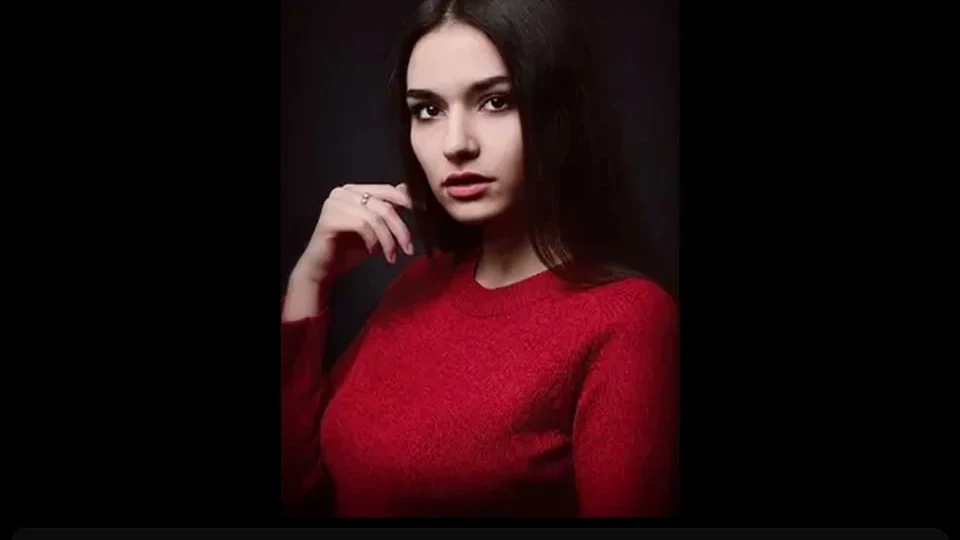
Ein Porträtfoto einer lächelnden Frau, mit Muse AI Video in einen bewegten Clip animiert

Porträts und Selfies, die sich bewegen

Verleih einem Lieblingsporträt einen lebendigen Ausdruck — ein Blinzeln, ein sanftes Lächeln, Haare im Wind — und poste es dann als kurzen vertikalen Clip mit Ton. Aus einem persönlichen Foto wird der bewegte Moment, für den ein Feed innehält.

Wo es glänzt

  • Lebendige Porträts
  • Profil-Animationen
  • Vertikale Story-Clips
  • Reaktionsmomente
  • Bewegte Haustierfotos
  • Throwback-Schnappschüsse
Standbilder von Hautpflegeprodukten, mit Muse AI Video Bild zu Video in eine bewegte Anzeige verwandelt

Produktfotos zu bewegten Anzeigen

Verwandle eine flache Katalogaufnahme in einen rotierenden, glänzenden Hero-Clip, ohne ein Studio zu buchen. Animiere Verpackung, Kleidung oder Hardware aus einem einzigen Foto und gib dem Marketing eine fertige Anzeige, in der der Ton schon steckt.

Wo es glänzt

  • Rotierende Produktaufnahmen
  • Verpackungs-Enthüllungen
  • Katalog zu Clip
  • Hero-Videos für den Shop
  • Listing-Animationen
  • Promo-Loops
Schwarz-weiße Vintage-Fotografien, mit Muse AI Video in sanfte Bewegung erweckt

Archiv- und Vintage-Fotos zum Leben erweckt

Verleih einem Familienerbstück, einem historischen Schnappschuss oder einem Immobilienfoto sanfte, glaubwürdige Bewegung. Längere Laufzeiten und nativer Ton lassen die Wiederbelebung filmisch wirken statt wie ein kurzes Flackern.

Wo es glänzt

  • Erbstücke wiederbeleben
  • Bewegte historische Fotos
  • Immobilienfotos
  • Gedenk-Tribute
  • Museums-Präsentationen
  • Restaurierte Porträts

Vom Foto zum bewegten Clip in drei Schritten

Keine Zeitleiste und kein Editor: Füge ein Standbild hinzu, forme die Bewegung und lade einen Clip herunter, der bereits Ton hat.

  1. 01
    Schritt

    Ein Foto einfügen

    Füge ein klares Standbild hinzu — ein Porträt, ein Produkt oder eine Szene — und für ein festgelegtes Ende ein zweites Bild als Endbild.

  2. 02
    Schritt

    Bewegung beschreiben, Ton an

    Tippe ein, wie sich die Aufnahme bewegen soll, lass den nativen Ton eingeschaltet und wähle, wie lang der Clip laufen soll.

  3. 03
    Schritt

    Rendern, verlängern und in 4K speichern

    Sieh zu, wie sich das Standbild zu bewegen beginnt, dehne die Laufzeit oder hebe sie auf 4K und speichere den Clip bereit zum Teilen.

Fragen zu Foto zu Video, beantwortet

Details zu Formaten, Bewegungssteuerung, Ton und Clip-Länge, wenn du ein einzelnes Standbild animierst.

Welche Fotoformate ergeben die flüssigste Animation?

Ein scharfes JPEG, PNG oder WebP funktioniert gut, und ein Standbild mit höherer Auflösung gibt dem Modell mehr Details zum Bewegen, sodass Gesichter und Texturen erhalten bleiben. Ein klares, gut ausgeleuchtetes Foto mit einem eindeutigen Motiv animiert am gleichmäßigsten.

Bleiben Gesichter und Produktdetails erhalten, sobald sich das Foto bewegt?

Ja. Das Modell verankert sich an deinem Originalbild und legt Bewegung darüber, sodass Identität, Farbe und feine Details über den ganzen Clip erhalten bleiben. Schärfere Ausgangsfotos bewahren die Ähnlichkeit über die gesamte Laufzeit am besten.

Wie lang kann ein Clip aus einem einzigen Foto laufen?

Ein Standbild kann einen Clip antreiben, der in echten Sekunden gemessen wird, nicht in einem Flackern, und du kannst dieselbe Aufnahme zu einem längeren, teilbaren Schnitt verlängern. Beginne mit einem kurzen Ergebnis, um die Bewegung zu prüfen, und dehne die Länge dann weiter aus.

Kommt jeder Clip mit Ton zurück?

Ja. Atmosphäre und Effekte werden im selben Durchlauf wie die Bewegung erzeugt, sodass eine Foto-Animation mit Ton statt in Stille ankommt. Behalte den generierten Ton oder schalte ihn stumm, bevor du herunterlädst.

Wie funktionieren Start- und Endbild?

Lade ein Bild als Startbild hoch und optional ein zweites als Endbild. Das Modell plant die Bewegung zwischen beiden, sodass du genau festlegst, wo die Aufnahme beginnt und wo sie endet.

Kann ich steuern, wie stark die Bewegung ist?

Ja. Deine eingetippte Vorgabe legt Richtung und Intensität fest — verlange einen langsamen Zoom-in oder einen lebhaften Schwenk — und du kannst dasselbe Foto mit ruhigerer oder kräftigerer Bewegung erneut durchlaufen lassen, bis die Bewegung zu der Aufnahme passt, die du dir vorgestellt hast.

Was passiert mit den Fotos, die ich hochlade?

Deine Ausgangsbilder treiben deinen Clip an und bleiben deine. Schalte im Generator die öffentliche Sichtbarkeit aus, um ein privates Ergebnis aus der geteilten Galerie herauszuhalten.

Muse AI Video

Verwandle dein erstes Foto in ein Video — kostenlos