
Muse AI Video

Veo 3.1 de Google, listo en cuanto inicias sesión

Veo 3.1 es el modelo de video más reciente de Google DeepMind, la versión que genera imágenes cinematográficas y su sonido correspondiente en una sola pasada, de modo que las voces, el ambiente de la sala y los efectos llegan junto con la imagen en lugar de añadirse después. El obstáculo siempre ha sido el acceso: llegar al modelo a través de Google implica un proyecto en Cloud, facturación en Vertex AI y toda la fontanería de la API antes de generar un solo fotograma. Muse AI Video elimina esos pasos. Abre el generador, describe una toma y la versión actual de Veo 3.1 la genera con el audio ya incluido, sin consola en la nube, sin lista de espera, sin tarjeta para empezar, solo Veo 3.1 en una pestaña del navegador y gratis la primera vez que lo usas.

Lo que puedes crear con este modelo aquí

Todos los modos aquí funcionan con el mismo modelo Veo 3.1, con audio nativo y control de cámara cinematográfico integrados. Elige cómo quieres empezar.

Veo 3.1 de texto a video, con sonido incluido

Escribe cómo debe verse y sonar la escena, y Veo 3.1 te devuelve un clip terminado con diálogos, ambiente de sala y efectos ya integrados. Entiende el lenguaje cinematográfico de forma nativa: pide un lento acercamiento, un seguimiento con cámara en mano o una silueta al atardecer, y la toma llega con el ritmo y el audio que describiste. Nada que instalar, y sin una locución o pasada de sonido aparte después.

Funciones principales

  • Sonido generado junto con la imagen

    Las voces, el sonido ambiente y los efectos salen de la misma generación del modelo, así que el paso de edición de audio desaparece por completo de tu lista

  • Entiende el lenguaje cinematográfico

    Acercamientos, planos de seguimiento, barridos rápidos y time-lapses salen directo de tu prompt escrito, sin equipo de cámara ni fotogramas clave

  • Un estilo que defines con palabras

    Describe la iluminación, la paleta y el ambiente en frases sencillas y el modelo ajusta el color de la imagen para que coincida

Por qué los creadores eligen este modelo aquí

Las capacidades de Veo 3.1 que de verdad hacen avanzar un proyecto, sin los trámites de Google Cloud de por medio.

01Audio

Audio que llega junto con la imagen

Veo 3.1 integra los diálogos, los efectos foley y el sonido de fondo en el clip a medida que lo genera, así que no necesitas ninguna herramienta externa de voz o efectos.

02Inteligencia

Entiende las indicaciones de un director

Los movimientos de cámara, la sensación del lente y el ambiente escritos en frases sencillas se convierten en la toma exacta que genera.

03Referencia

Mantiene un aspecto de referencia

Dale al modelo una foto de un rostro, un producto o un escenario y mantendrá esa apariencia estable durante todo el clip.

04Coherencia

Encadena tomas en escenas

Extiende y une los clips del modelo para que la iluminación, el movimiento y la base de audio se mantengan continuos de un corte al siguiente.

05Social

Vertical sin recortar

Veo 3.1 encuadra en 9:16 de forma nativa para feeds pensados primero para el celular, con el audio incluido en cada exportación.

06Última versión

Veo 3.1, un paso más allá de Veo 3

Este es el modelo actual de Google DeepMind, no el antiguo Veo 3, así que la extensión de clips, el control del primer y último fotograma y hasta tres imágenes de referencia están todos disponibles.

Formas en que la gente pone este modelo a trabajar

Como aquí Veo 3.1 está a solo un inicio de sesión de distancia, estos proyectos comienzan en minutos en lugar de esperar a que se aprovisione una cuenta en la nube.

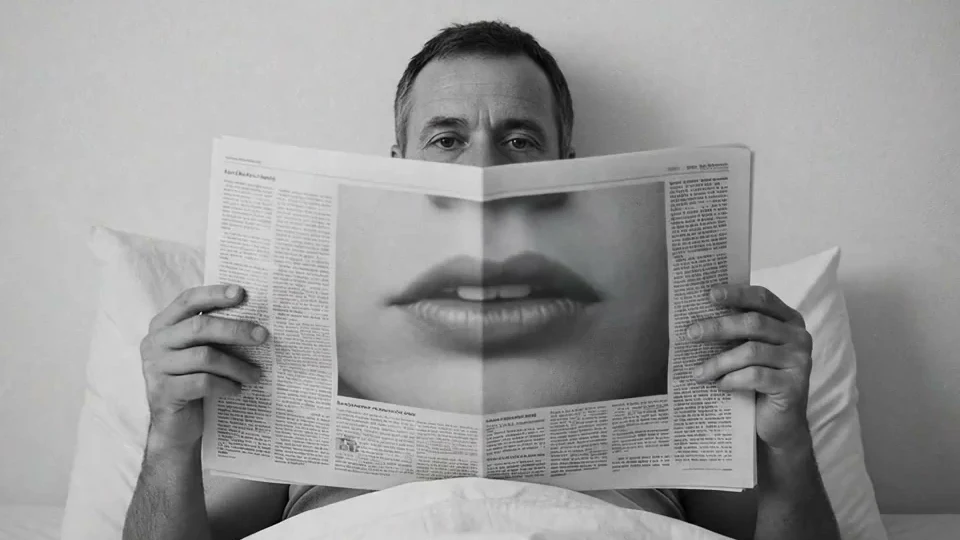
Un presentador ante un micrófono de podcast recreado como un clip hablado con Veo 3.1 en Muse AI Video

Clips narrados y presentadores que hablan

Dale al modelo un guion y un rostro de referencia y producirá un presentador que dice las líneas, con labios, voz y expresión sincronizados y sin necesidad de una cabina de grabación. Es ideal para cualquiera que quiera un explicativo hablado o un segmento presentado sin ponerse frente a una cámara, y el audio nativo hace que la voz llegue incorporada al clip.

Ejemplos de aplicación

  • Explicativos de producto hablados
  • Resúmenes tipo noticiero con presentador
  • Segmentos para canales sin rostro
  • Clips de diálogo para aprender idiomas
  • Videos de anuncios con voz
  • Narración de tutoriales sobre imágenes de apoyo
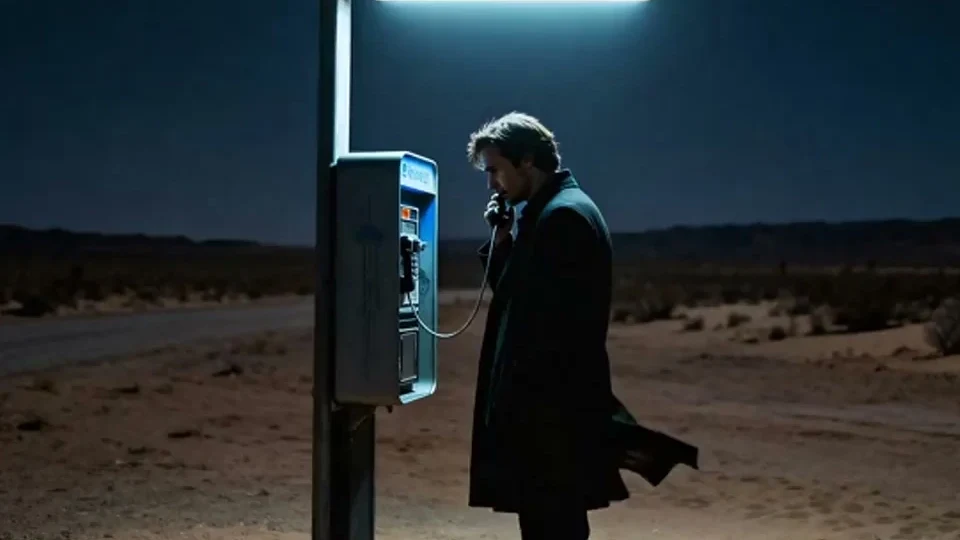
Un fundador trabajando solo en una laptop, creando anuncios de bajo presupuesto con Veo 3.1 en Muse AI Video

Creatividades publicitarias con el presupuesto de un fundador

Los equipos pequeños se apoyan en él para hacer anuncios que nunca podrían costear filmar: un producto bajo una luz cinematográfica, una mascota que se mantiene consistente de una toma a otra, un spot de quince segundos con locución, todo creado a partir de prompts. Lo que antes requería un equipo de rodaje y una reserva ahora sale de una pestaña del navegador esa misma tarde.

Ejemplos de aplicación

  • Teasers de lanzamiento para nuevas funciones
  • Campañas de spots con una mascota consistente
  • Clips de estilo de vida con el producto en uso
  • Variaciones de promociones de temporada
  • Videos de vista previa para la tienda de apps
  • Clips de presentación con la voz del fundador
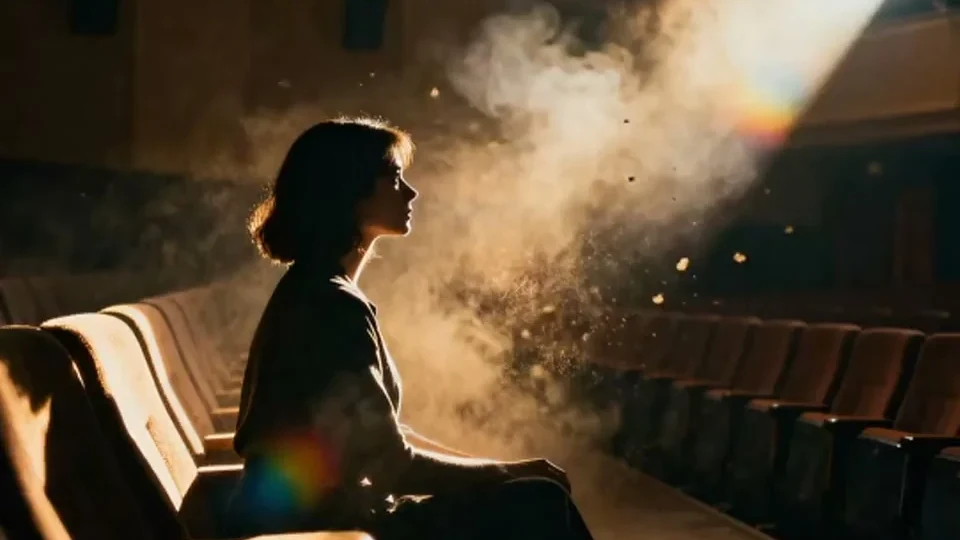
Una cámara de cine en el set, usada para probar videos de concepto y tomas con Veo 3.1 en Muse AI Video

Videos de concepto y pruebas de toma

Directores y diseñadores usan este modelo para ver una idea antes de que alguien reserve un set: planificar un movimiento de cámara, probar cómo se ve una locación o bosquejar una secuencia con sonido provisional para sentir el ritmo. Cada intento es lo bastante económico como para probar una docena de versiones, y una mejora deja a la ganadora lo bastante nítida como para incluirla en una presentación.

Ejemplos de aplicación

  • Pruebas de planificación de movimientos de cámara
  • Desarrollo visual de locación y ambiente
  • Pruebas de ritmo de secuencias preliminares
  • Experimentos de estilo y paleta
  • Tomas destacadas para presentaciones
  • Paneles de storyboard que se mueven

Crea un video con Veo 3.1 en tres pasos

Sin Google Cloud, sin descargas. Inicia sesión y el generador de Veo 3.1 está listo para usar.

  1. 01
    Paso

    Describe la toma

    Escribe qué sucede en pantalla y cómo debe sonar. Agrega una foto de referencia cuando quieras que un rostro, producto o escenario específico se mantenga a lo largo del clip.

  2. 02
    Paso

    Elige un nivel y un formato

    Elige Velocidad para borradores rápidos o Calidad para la salida más nítida del modelo, define 16:9 o 9:16 y deja activado el audio nativo.

  3. 03
    Paso

    Genera y luego pule

    Observa cómo se genera el clip con su sonido, descárgalo, extiende la escena o mejóralo a 4K, todo sin salir del navegador.

Respuestas claras sobre cómo usar el modelo

Cómo funcionan el acceso, los dos niveles, la salida y los créditos gratuitos cuando usas Veo 3.1 aquí.

¿Necesito un plan Google AI Pro o una API key de Gemini para usar Veo 3.1 aquí?

No. Las propias vías de acceso de Google (Vertex AI, la API de Gemini y la app Flow) exigen cada una una cuenta de facturación, una key o una invitación antes de tu primer clip. Aquí inicias sesión y generas. El modelo está alojado por nosotros, así que no hay ninguna suscripción que mantener ni ninguna key que pegar.

¿Este es el auténtico modelo Google Veo 3.1 o una imitación?

Es el auténtico Veo 3.1 de Google DeepMind, el mismo modelo detrás del lanzamiento oficial, invocado a través de la propia API de Google en el back end. Lo que cambia es la puerta de entrada: una pestaña del navegador en lugar de una consola en la nube. Los clips, el audio nativo y el conjunto completo de funciones de 3.1 son propios de Veo 3.1.

¿Qué cambió realmente entre Veo 3 y Veo 3.1?

Conserva la generación de audio nativo de Veo 3 y añade los controles que la gente venía pidiendo: encadenar clips para llevar una escena más allá de sus primeros segundos, definir un primer y un último fotograma para dirigir una toma, y guiar la salida con hasta tres imágenes de referencia. Si aprendiste la herramienta con Veo 3, nada deja de funcionar; 3.1 simplemente te da más control.

¿Cuántos segundos de Veo 3.1 compran mis créditos?

Cada generación es un clip de 8 segundos del modelo, y el precio en créditos aparece en el generador antes de que confirmes: el nivel Velocidad cuesta menos por clip y el nivel Calidad más. Las cuentas nuevas empiezan con créditos gratuitos, así que tu primera generación no cuesta nada más que iniciar sesión.

¿Puedo definir un primer y un último fotograma, o agregar imágenes de referencia?

Sí, ambos son modos del modelo aquí. Comienza con una imagen subida, fija dónde termina la toma con una segunda, o adjunta hasta tres imágenes de referencia para mantener estable un rostro, producto o estilo a lo largo del clip. La animación centrada en fotos tiene su propia página dedicada de Imagen a video; este modo cubre lo que Veo 3.1 hace directamente a partir de tus fotogramas.

¿En qué resolución y duración sale un clip?

El modelo genera clips de 8 segundos en 1080p, en 16:9 o 9:16, con el audio integrado. Cuando necesitas un máster para entrega, una pasada con un clic mejora el clip terminado a 4K, y ese 4K proviene del paso de mejora, no de exagerar la especificación nativa del modelo.

¿Puedo estirar un clip del modelo para hacerlo más largo?

Sí. El control de extensión continúa un clip desde su fotograma final, llevando el movimiento, la iluminación y la base de audio hacia adelante para que la costura no se note. Encadena varios y una generación de Veo 3.1 de 8 segundos crece hasta convertirse en una secuencia más larga y continua, una de las cosas que 3.1 añadió respecto a Veo 3.

Muse AI Video

Abre el modelo, sin necesidad de una cuenta de Google